В конце 2024-го многие айфоноводы заметили: новые аккаунты Google не регистрируются — СМС с кодом просто не приходит. Тогда спасал только Android, но теперь есть свежий способ. Работает быстро, не требует «запасного» телефона и не привязывает номер к профилю.
Что понадобится
– Компьютер с любым браузером.
– Смартфон с любым действующим номером (даже если он уже привязан к другому аккаунту).
💡 За исходящее сообщение Google может списать пару рублей — держите баланс положительным.
Пошагово
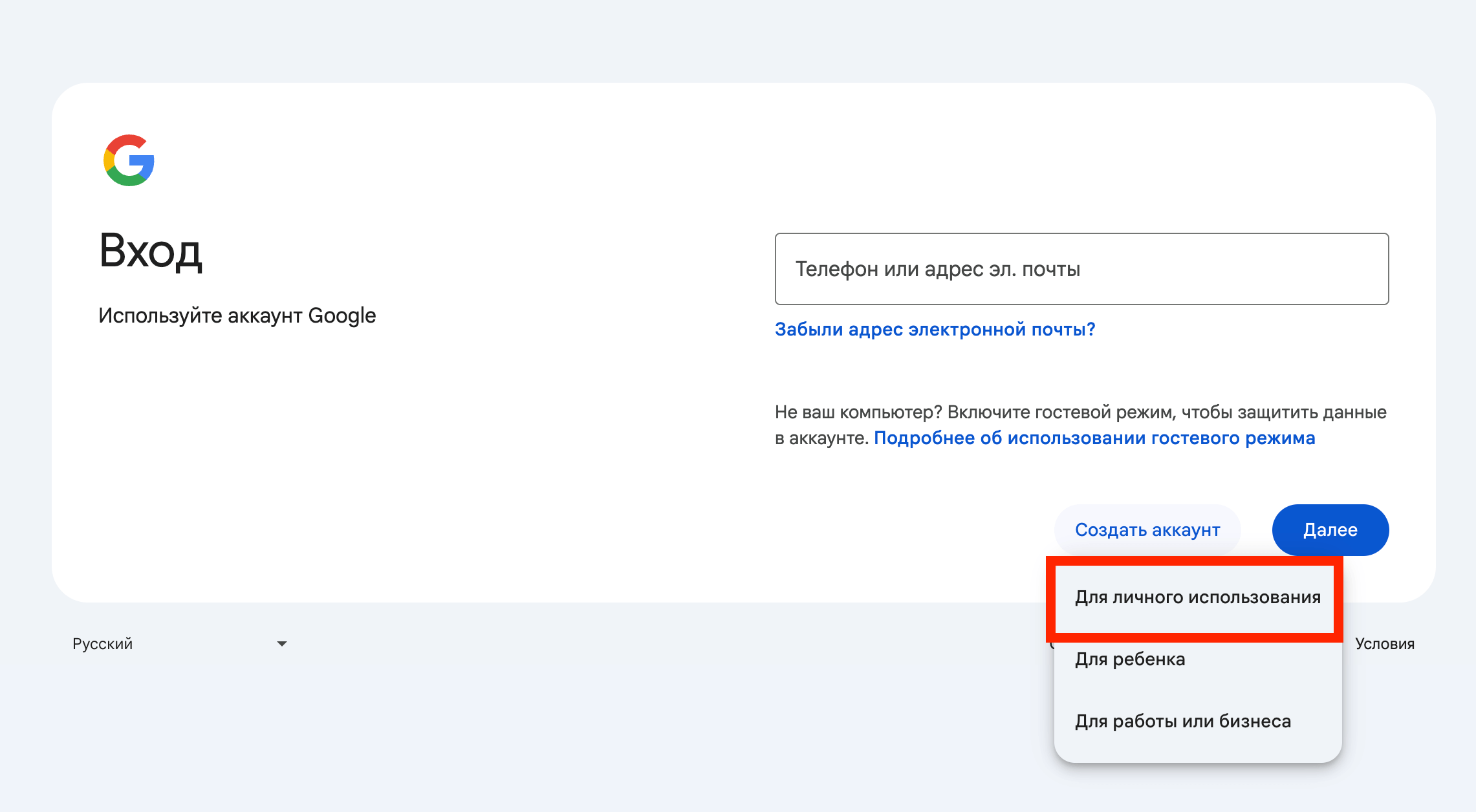
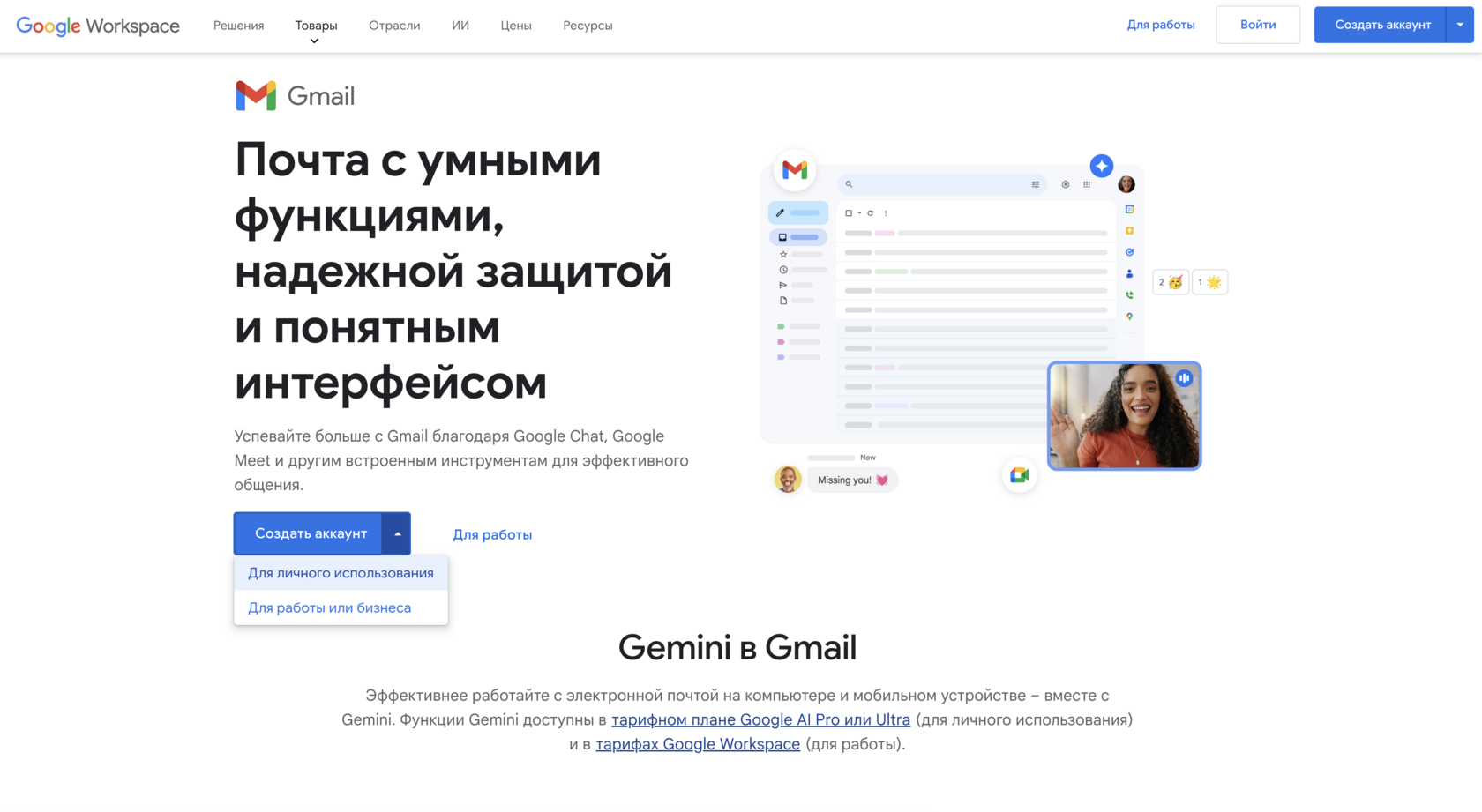
Заходим на сайт Google с компьютера → жмём «Войти» → «Создать аккаунт» → «Для личного использования».
Заполняем имя, фамилию, дату рождения, придумываем адрес Gmail и пароль.
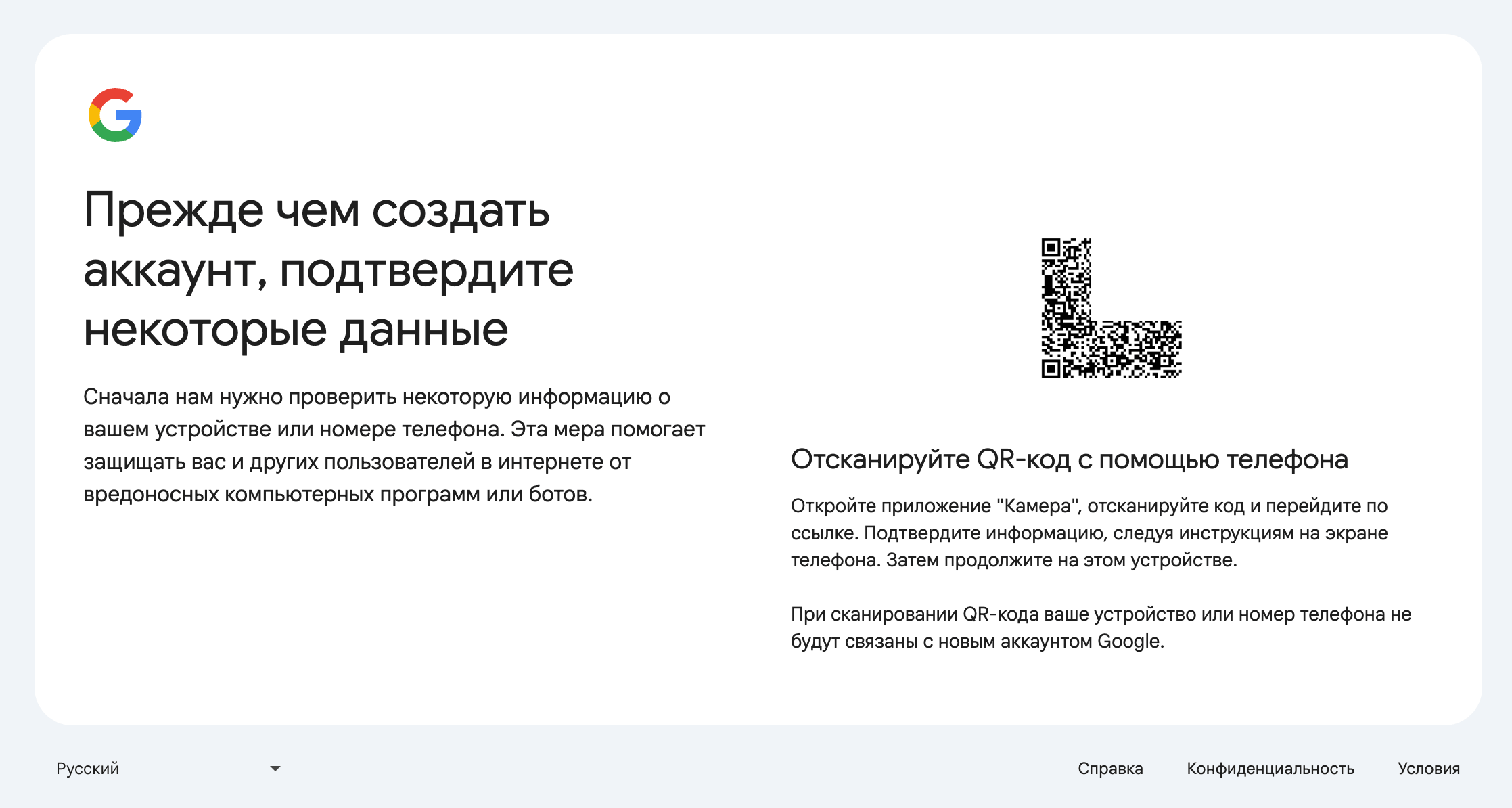
Сканируем QR-код, который появится на экране, камерой iPhone.
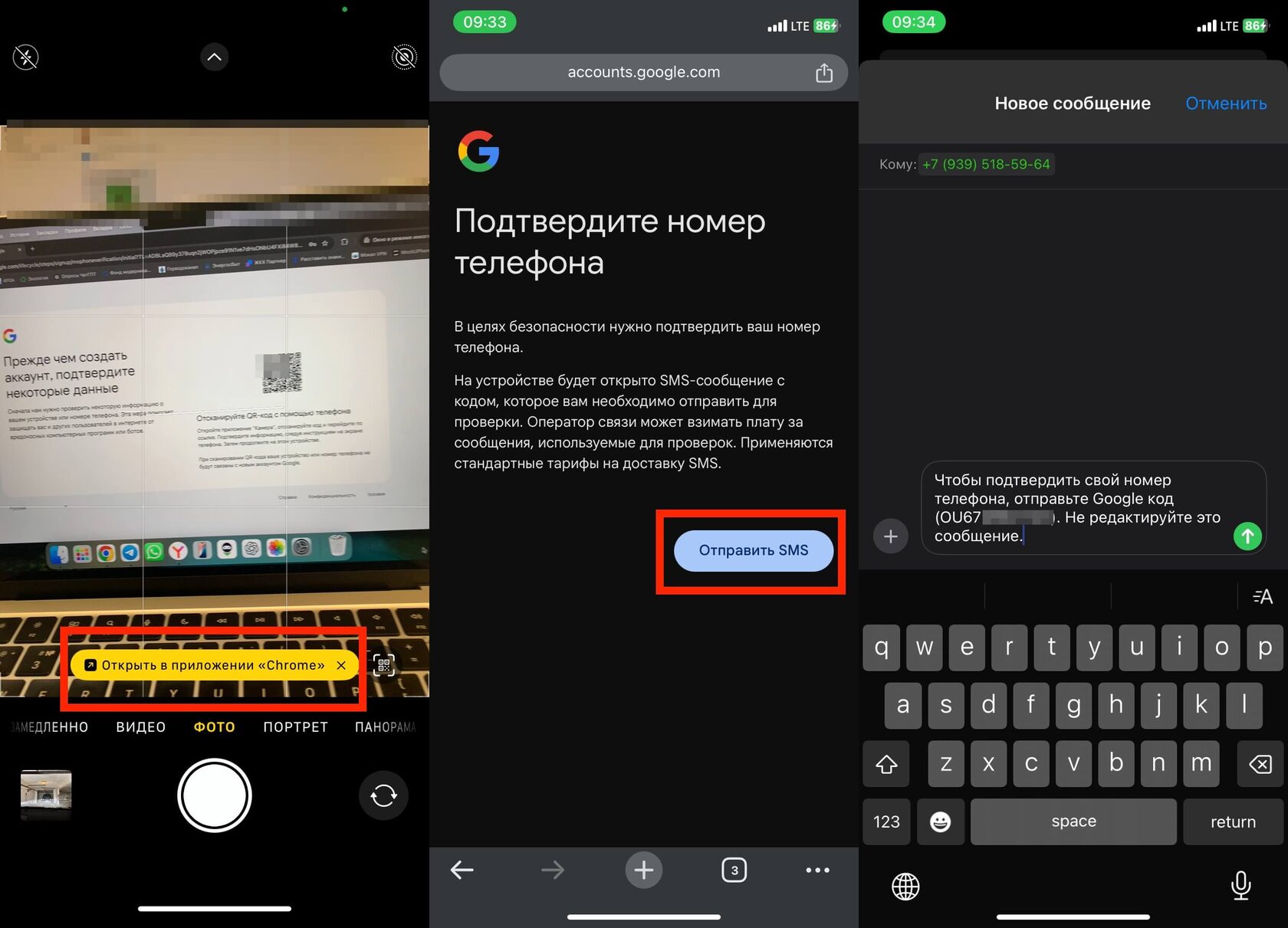
Возвращаемся к компьютеру — регистрация продолжится автоматически. Дожимаем шаги и готово.
Итог
Номер, с которого отправляли СМС, в профиле не отображается. При желании можно привязать его позже, но это уже по вкусу. Всё — полноценный Google-аккаунт у вас в кармане, без лишних танцев с бубном.
Возвращаемся к компьютеру — регистрация продолжится автоматически. Дожимаем шаги и готово.
Я проверил способ лично — Яндекс.Браузер, Россия, без всяких VPN.
Регистрация прошла спокойно и быстрее, чем ожидал.
Держи скрины и пошаговый план.
Регистрация прошла спокойно и быстрее, чем ожидал.
Держи скрины и пошаговый план.
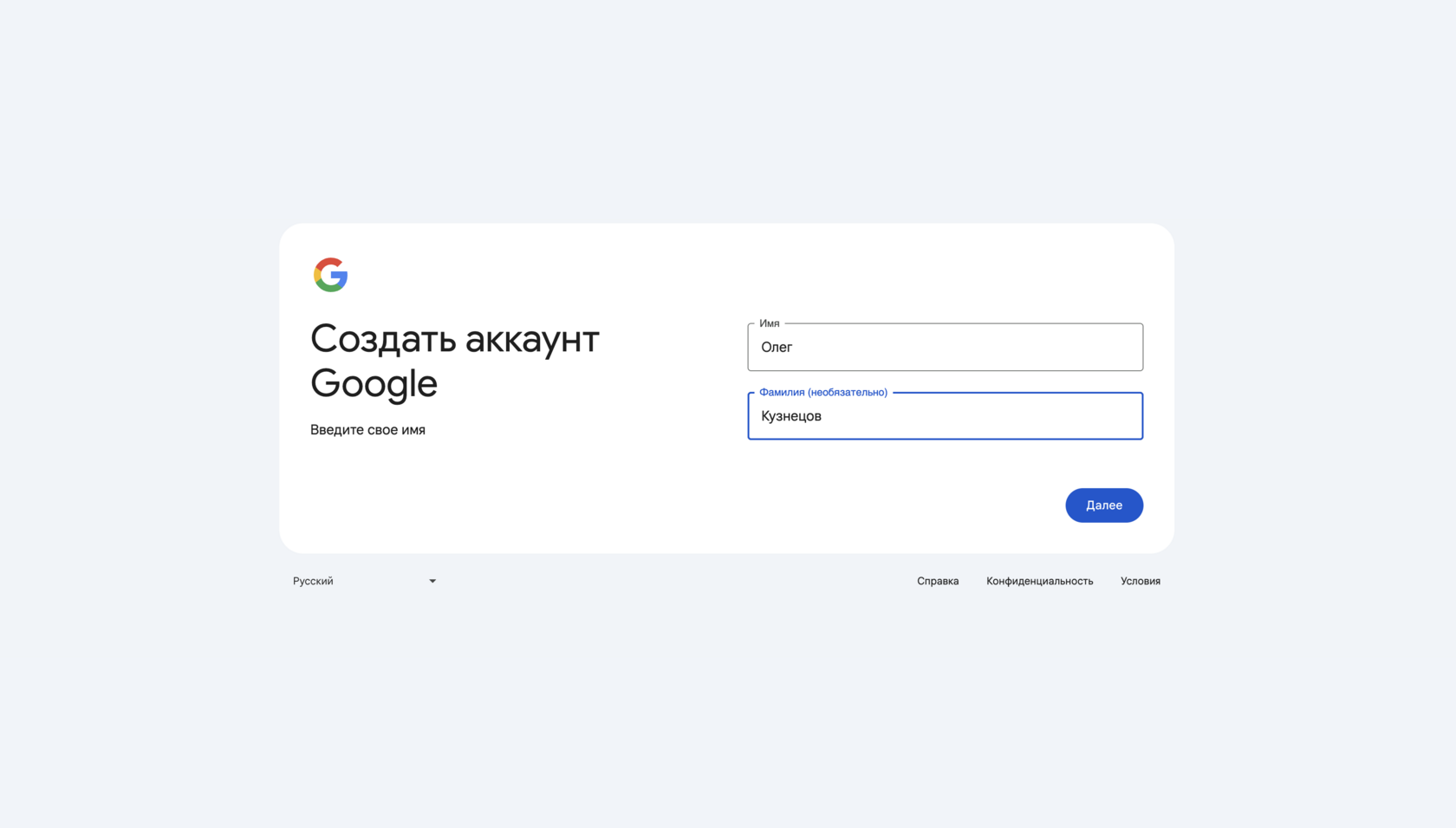
2. Вводим имя и фамилию
Пишем свои данные. Фамилию можно оставить пустой, если не нужна.
Пишем свои данные. Фамилию можно оставить пустой, если не нужна.
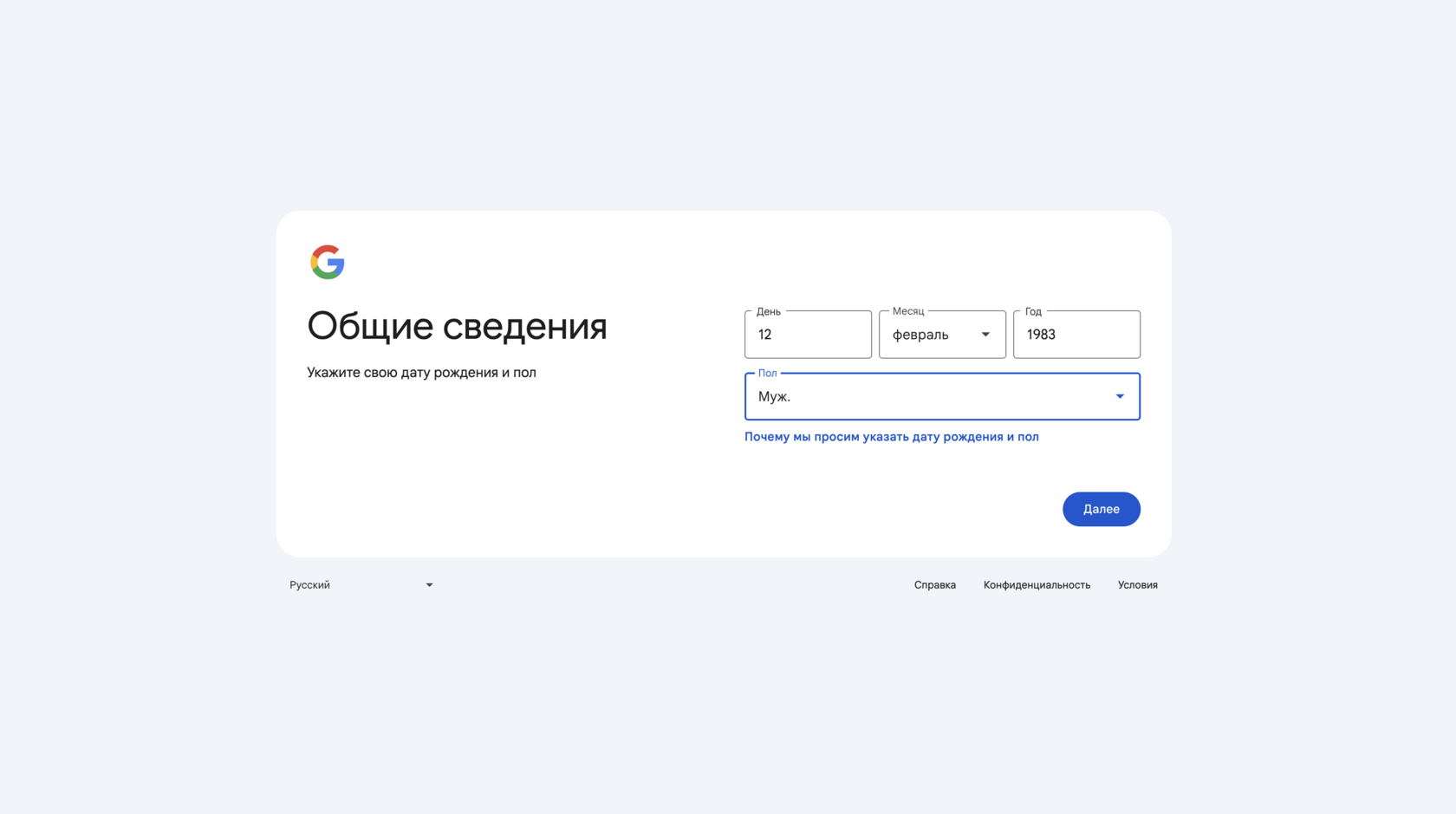
3. Указываем дату рождения и пол
Заполняем «День/Месяц/Год», выбираем пол.
Заполняем «День/Месяц/Год», выбираем пол.
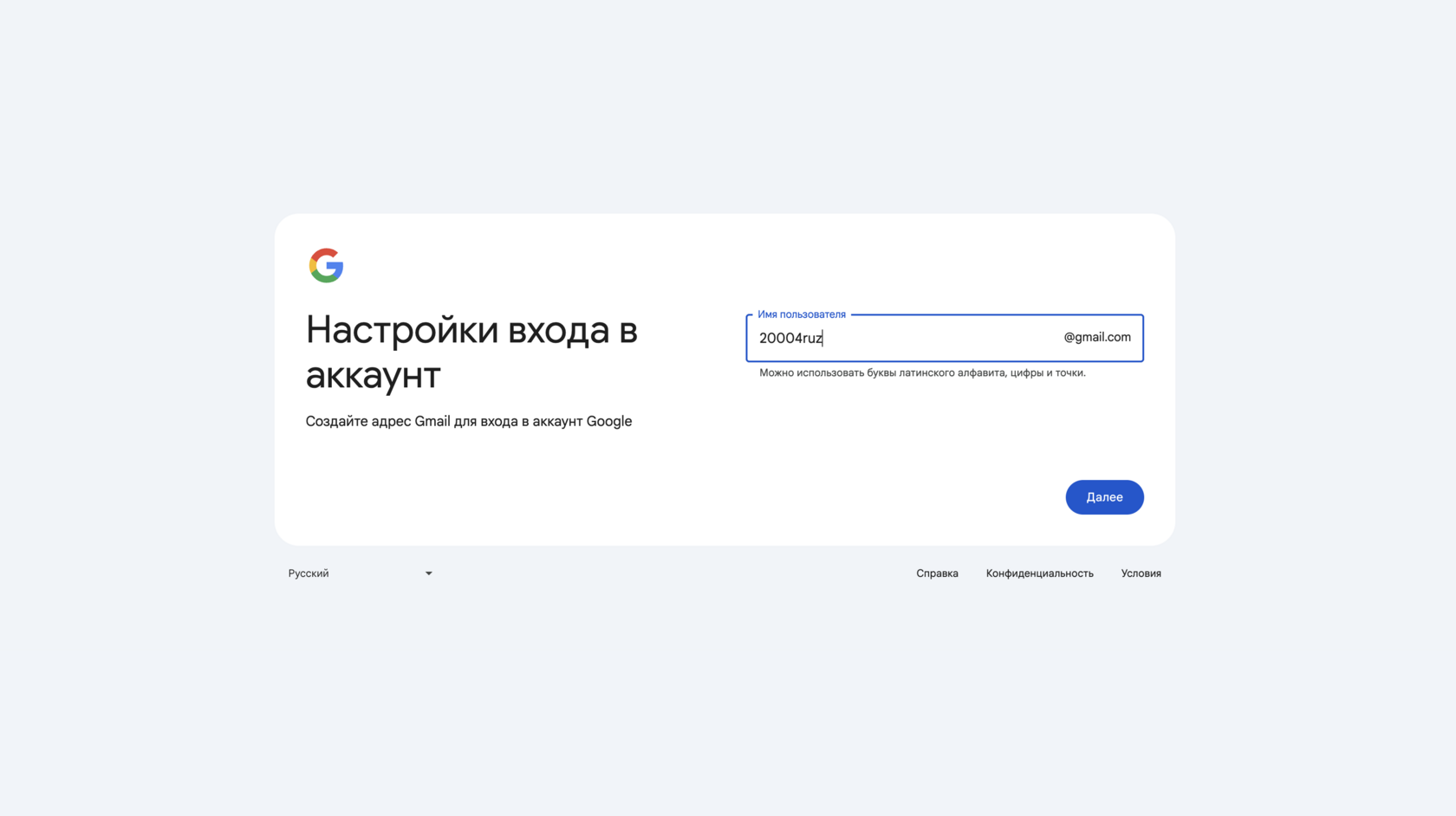
4. Придумываем адрес Gmail
Создаём уникальный логин. Google сразу подскажет, свободен ли вариант.
Создаём уникальный логин. Google сразу подскажет, свободен ли вариант.
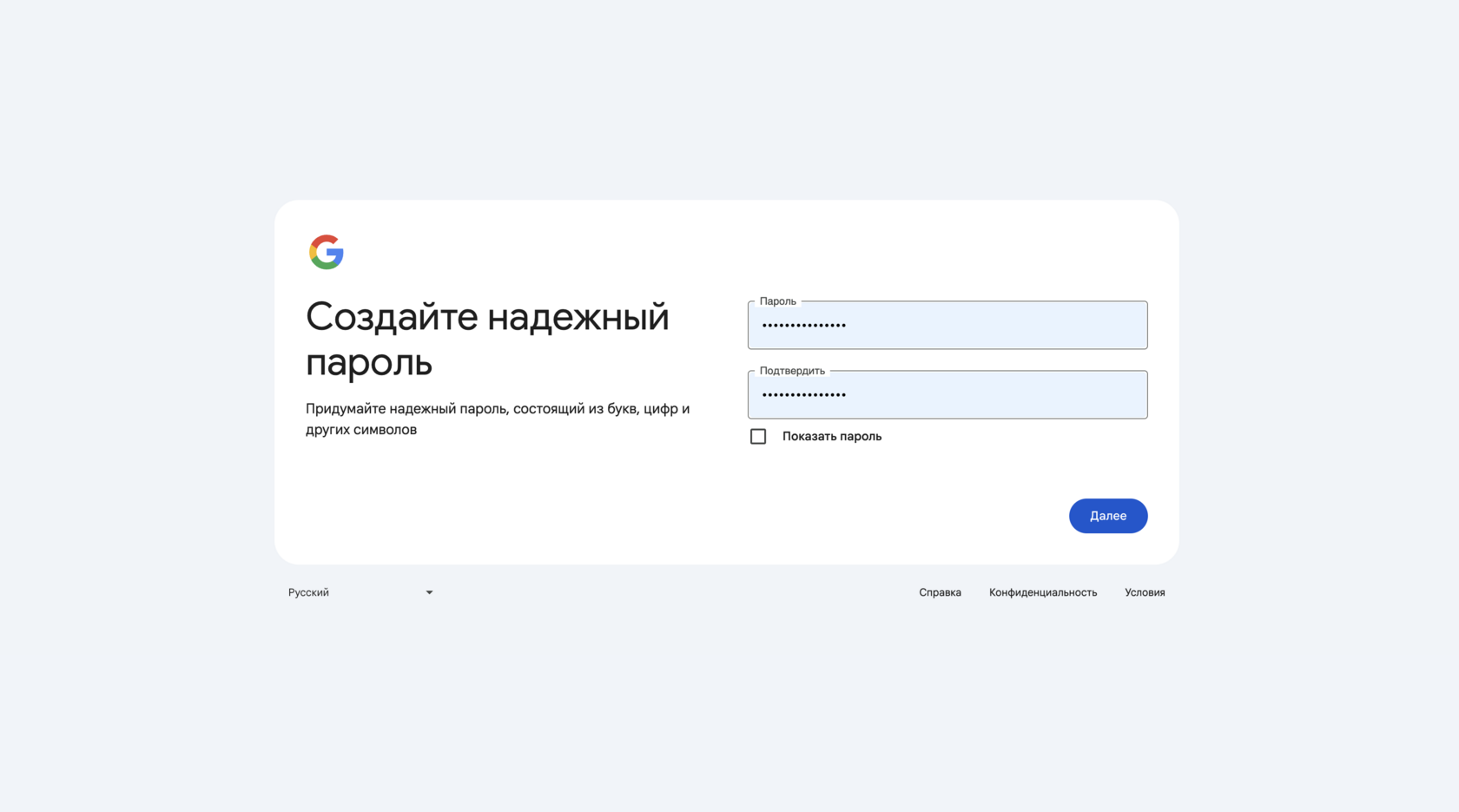
5. Делаем надёжный пароль
Придумываем пароль и повторяем его. Лучше сразу использовать буквы, цифры и символы.
Придумываем пароль и повторяем его. Лучше сразу использовать буквы, цифры и символы.
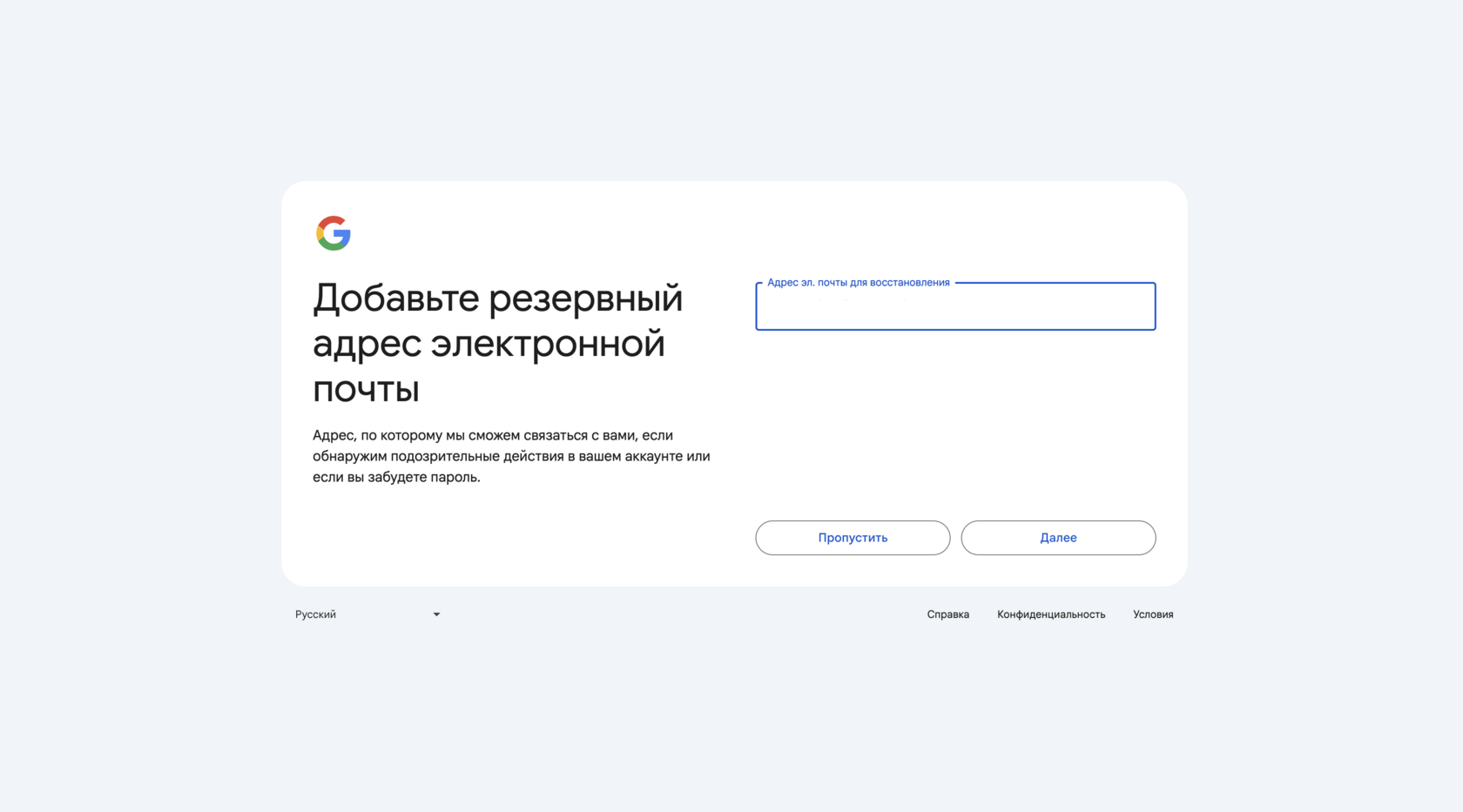
6. Резервный e-mail (по желанию)
Можно вписать запасной адрес для восстановления или нажать «Пропустить».
Можно вписать запасной адрес для восстановления или нажать «Пропустить».
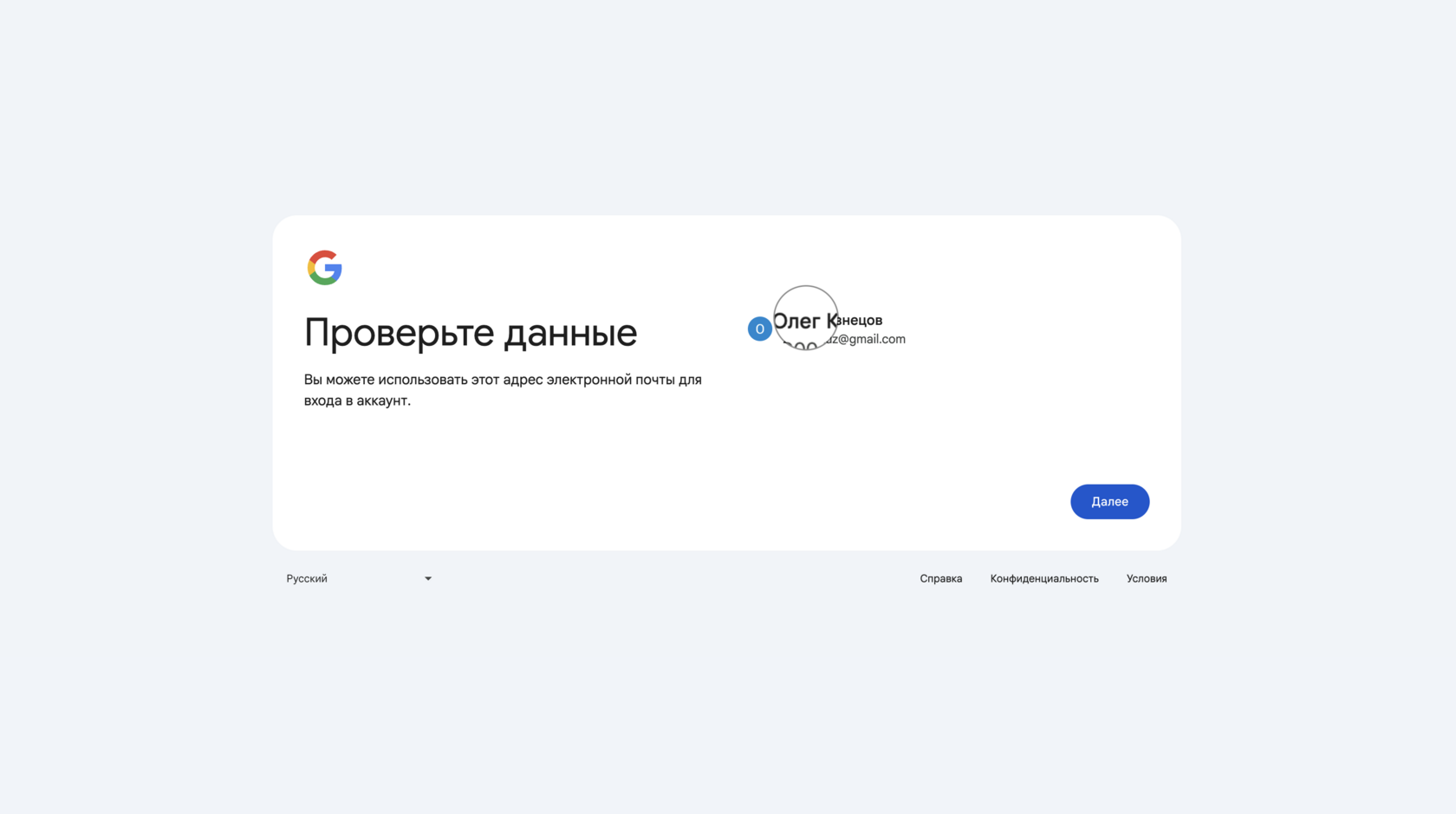
. Проверяем данные
Google покажет итог: имя, логин, резервный e-mail (если добавляли).
Google покажет итог: имя, логин, резервный e-mail (если добавляли).
8. Принимаем условия
Читаем «Политику конфиденциальности» и жмём «Принимаю».
Читаем «Политику конфиденциальности» и жмём «Принимаю».
📌 Итог: Аккаунт создан за несколько минут. Всё — без VPN, прямо из Яндекс.Браузера. Никаких дополнительных подтверждений или СМС в моём случае не потребовалось.
